※ 모든 이미지는 클릭하면 크게볼 수 있습니다.
※ 이미지가 많아 스크롤 압박이 있습니다.

현재 우분투가 일반사용자들이 사용하기 쉽게 되어있어 우분투를 설치해보겠습니다.
타 OS도 설치과정은 비슷합니다.

설치 과정은 처음 접하면 조금 헷갈리거나 어려울 수 있습니다. 하지만 이미지로 친절(?)하게 설명해드리니 따라만 하시면 될 듯 합니다.

우선!
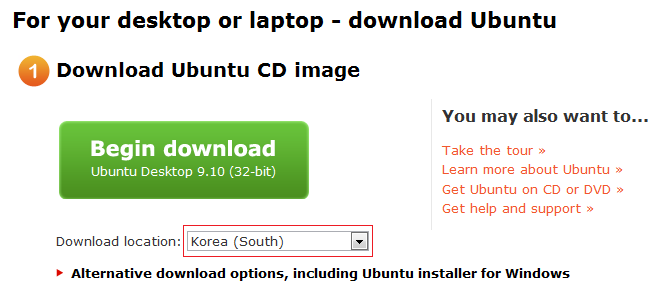
우분투 설치를 위해 우분투를 다운받아야 합니다.
우분투 다운로드 >> http://www.ubuntu.com/getubuntu/download
사용자 삽입 이미지
"Download Location"을 반드시 대한민국으로 설정하세요! ▲

사용자 삽입 이미지
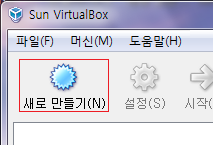
버추얼 박스에서 "새로 만들기(N)"을 클릭합니다. ▲

사용자 삽입 이미지
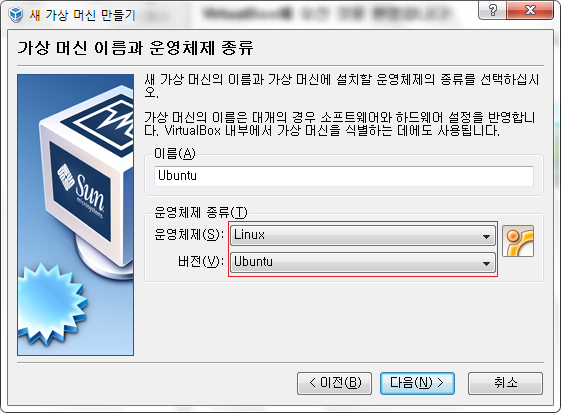
운영체제 종류는 "Linux"로 설정하시구요 버전은 "Ubuntu"로 설정합니다. ▲

사용자 삽입 이미지
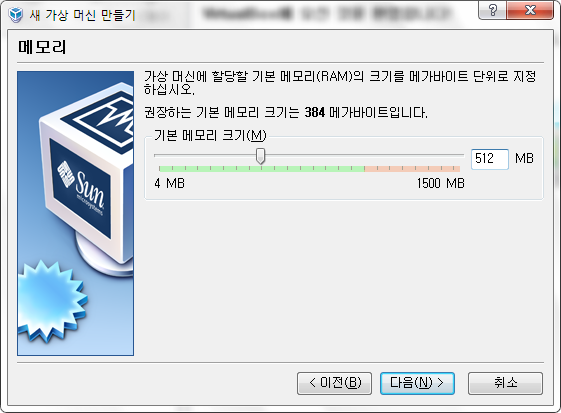
가상머신에서 사용할 메모리의 크기(용량)을 지정합니다. 권장 값을 사용해도 됩니다. ▲

사용자 삽입 이미지
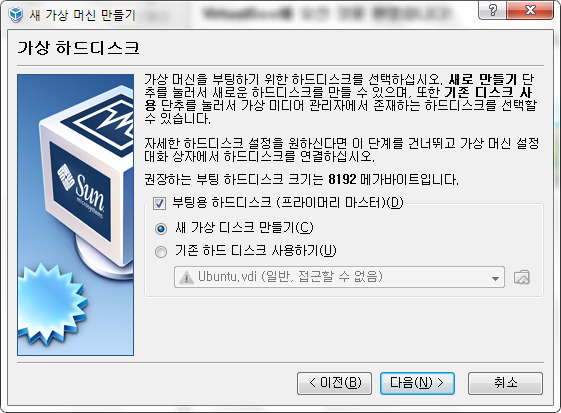
가상 하드디스크를 생성합니다. 기존의 가상하드를 불러올경우 "기존 하드 디스크 사용하기"를 선택 후 불러올 수 있습니다. 확장자는 .vdi ▲

사용자 삽입 이미지
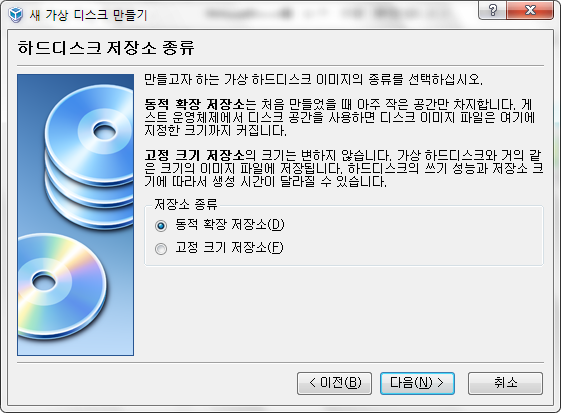
하드디스크의 종류를 선택합니다. "동적 확장 저장소"선택을 권장합니다. ▲

사용자 삽입 이미지
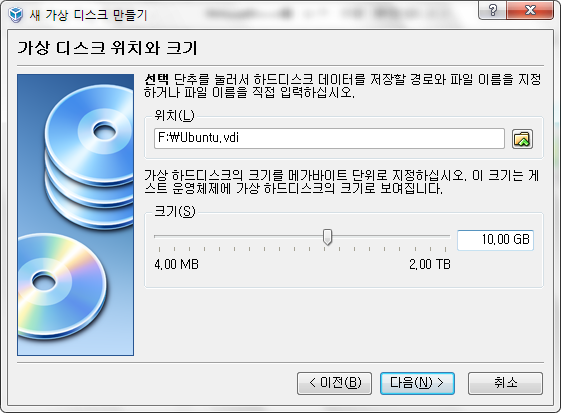
가상 하드디스크의 위치와 크기를 지정합니다. 위치는 변경하지 않을경우 %SYSTEMROOT%\사용자폴더\.VirtualBox에 기본 저장됩니다. 크기도 기본값을 사용해도 됩니다. ▲

아따 허벌라게 길구만~(더 보기)
사용자 삽입 이미지
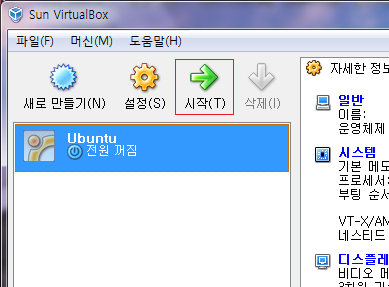
자 이제 만들어진 가상머신을 실행합니다. ▲

사용자 삽입 이미지
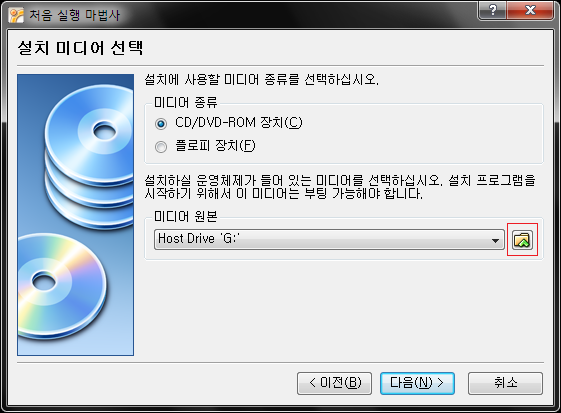
미디어를 선택하라고 합니다. 폴더 아이콘을 클릭하여 미디어 관리자를 실행합니다. ▲

사용자 삽입 이미지
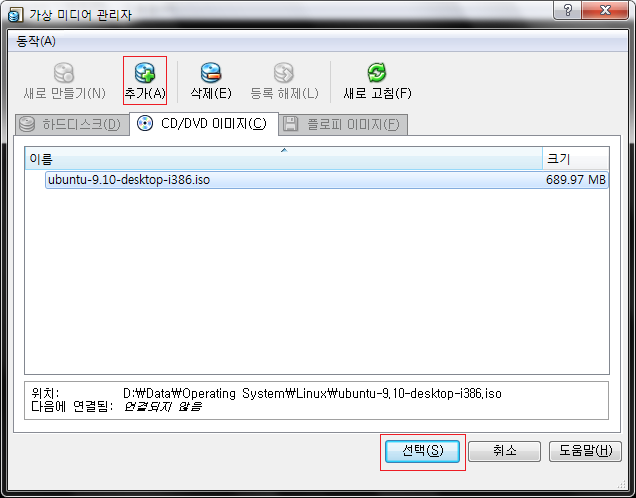
추가 버튼을 클릭하여 다운로드한 우분투 ISO를 불러와 선택합니다. ▲

사용자 삽입 이미지
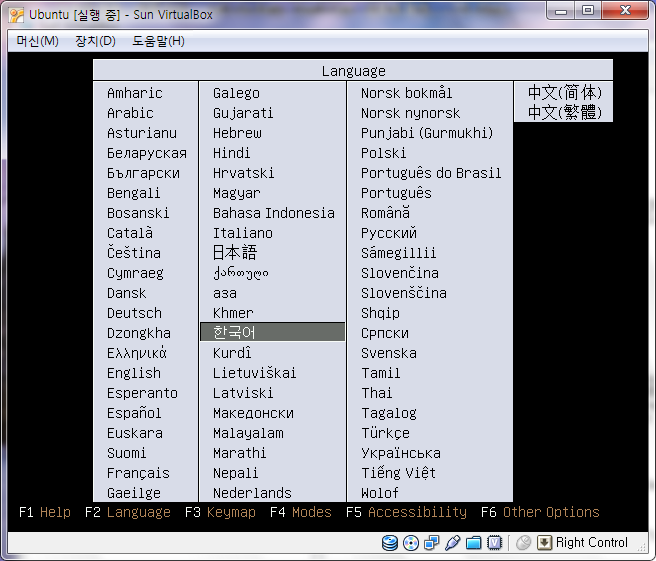
자동으로 설치를 시작합니다. 언어 선택화면에서 "한국어"를 선택합니다. ▲
※ 키보드만 사용할 수 있습니다. :)
※ 가상머신과 실제 사용환경으로의 마우스 전환은 Host키를 누르면 됩니다. 기본 Host키는 "Right Ctrl"키 입니다.
사용자 삽입 이미지
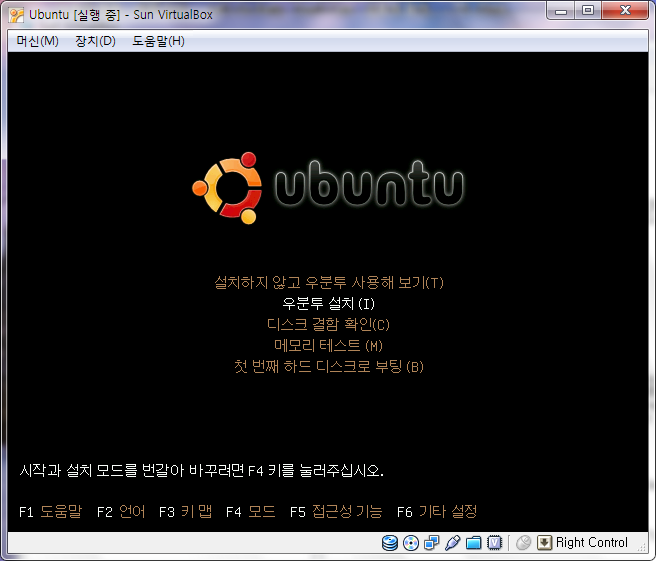
"우분투 설치(I)"를 선택합니다. ▲

사용자 삽입 이미지
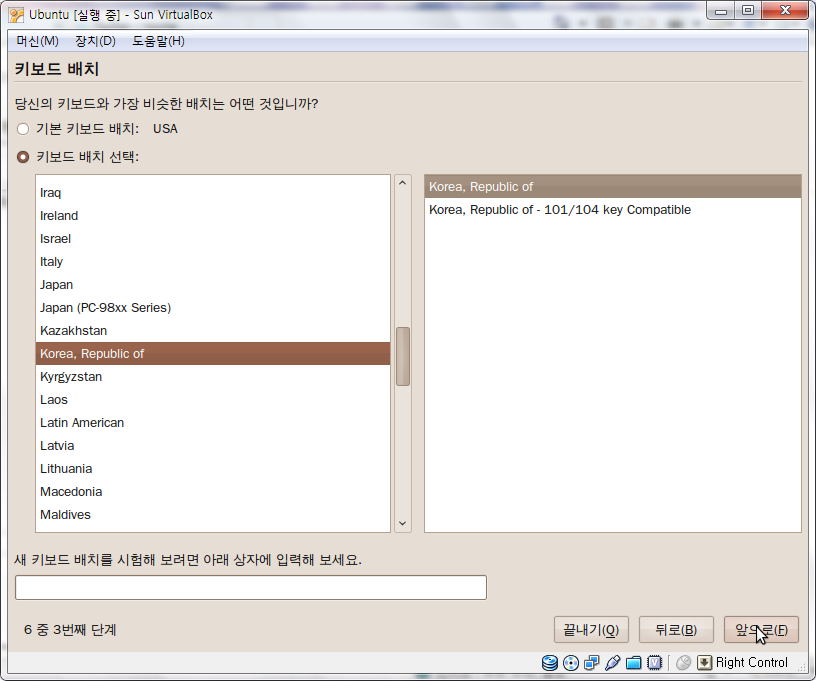
잠깐의 로딩이 끝난 후 설치가 시작됩니다. 언어 선택화면이 지나가고, 시간대 정보를 받아옵니다. 그리고 키보드 배치를 설정하는데 "Korea, Republic"를 선택한 후 자신의 환경에 맞는 키보드를 선택합니다. ▲
(보통 노트북은 104키를.. 아님 말구요 ㅠ)
※ 지금 한글 입력 안될겁니다. 아래에서 설정법을 알려드리겠습니다.
사용자 삽입 이미지
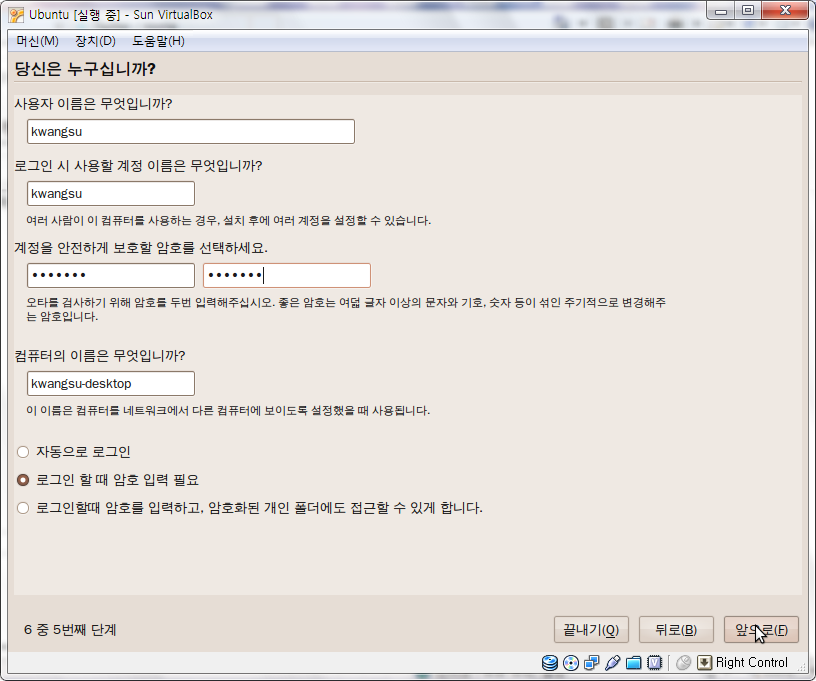
사용자 이름을 입력하고 암호를 설정합니다. ▲

사용자 삽입 이미지
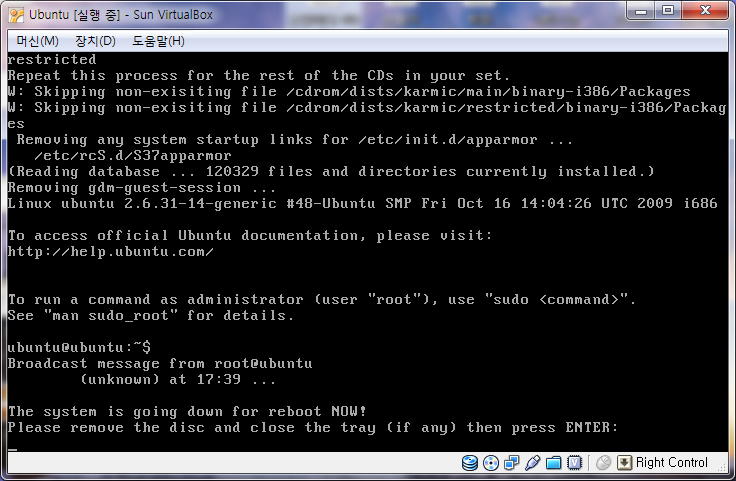
설치 완료 후 재시작 버튼을 누릅니다. 그리고 위 화면▲ 에서 "Enter"키 한번 눌러줍니다. ▲
안누르면 계속 저러고 있어요 -ㅁ-
(나 10분 기다렸음 ㅡㅡ)

사용자 삽입 이미지
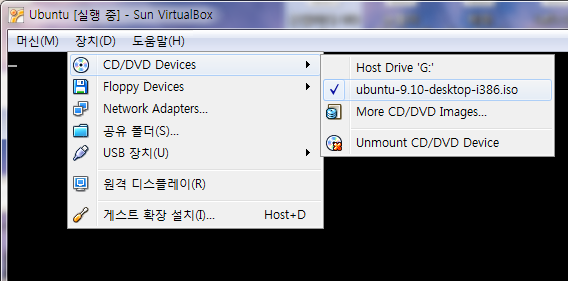
그리고 재부팅중에 우분투 ISO를 언마운트 합니다. ▲
(다음 부팅할때 계속 설치화면 읽어옴.. 문제 생긴줄알고 두번 설치했다는 ㅡㅡ)
사용자 삽입 이미지
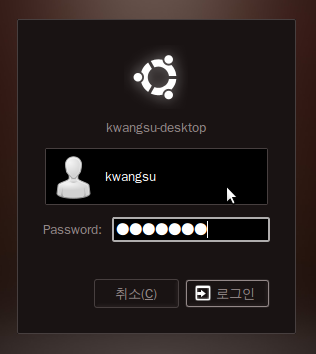
생성된 사용자를 클릭하고 암호를 입력하여 로그인 합니다. ▲

자 여기까지 우분투 설치를 완료했습니다.
별거 없심다.. 윈도우랑 많이 비슷해져서..


자 그리고 한글 입력이 안되는데..
설정법입니다. ▼
사용자 삽입 이미지
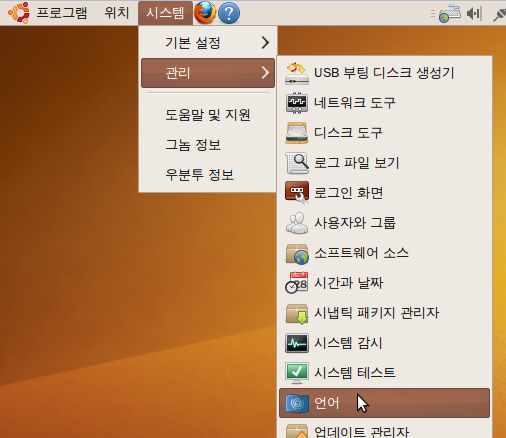
상단 메뉴에서 "시스템 > 관리 > 언어"를 클릭합니다. ▲

사용자 삽입 이미지
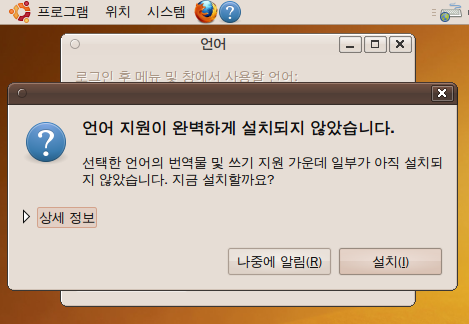
설치된 언어를 검색하고 설치되지 않은것이 있다고 합니다. 두말말고 "설치"클릭 ▲

사용자 삽입 이미지
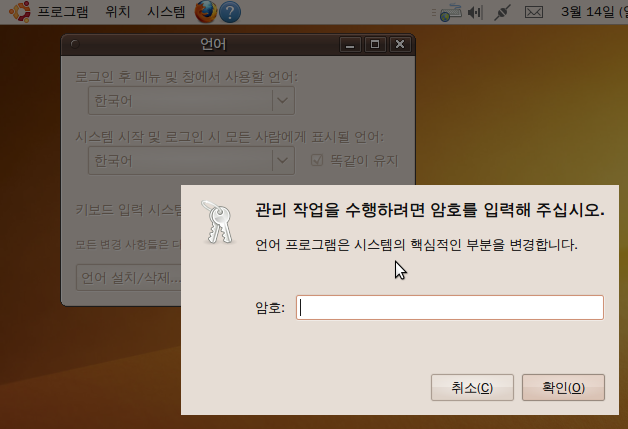
아 이 화면.. 리눅스는 시스템쪽으로 접근하면 유저 암호를 요구합니다. 로그인하는 암호를 넣어서 설치를 진행합니다. ▲

사용자 삽입 이미지
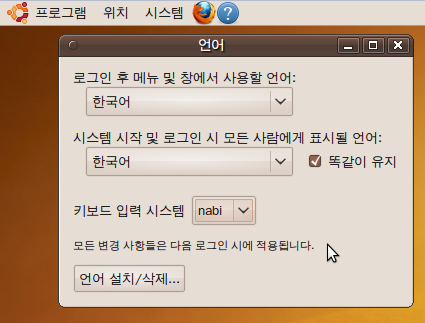
설치 완료 후 "키보드 입력 시스템"에서 "nabi"를 선택합니다. ▲
이유는 모르는데 어디서 주워들은게 이거임..

사용자 삽입 이미지
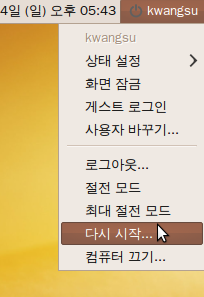
사용자 이름을 클릭하면 윈도우에서의 "시작"과 비슷합니다. ▲

사용자 삽입 이미지
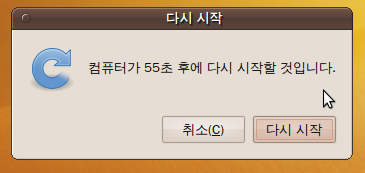
그냥 "다시 시작" 누르세요; ▲

사용자 삽입 이미지
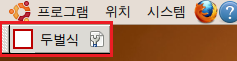
그렇게 재부팅 하면 화면 왼쪽 상단에 어디서 많이 본놈이 보입니다. ▲
사용자 삽입 이미지
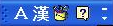
요놈이랑 비슷하죠? ▲
한글 설정은 이것으로 끝이 났습니다. :)


이 아래는 우분투 업데이트 입니다.
안정적인 동작을 위해 하는것이 좋습니다. ▼
사용자 삽입 이미지
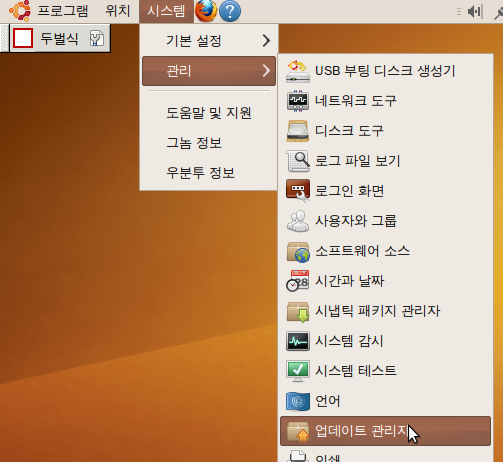
"시스템 > 관리 > 업데이트 관리자"를 클릭하여 업데이트 관리자를 실행합니다. ▲

사용자 삽입 이미지
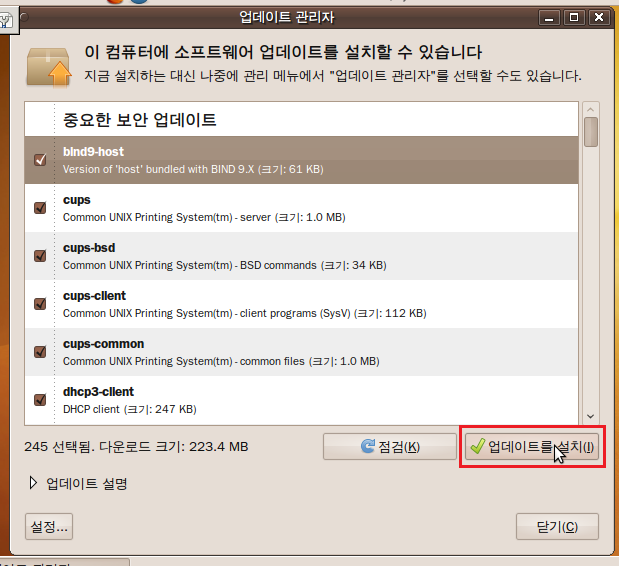
그냥 "업데이트 설치"를 누릅니다. 먼말인지 모르니까 -ㅁ-; ▲

사용자 삽입 이미지
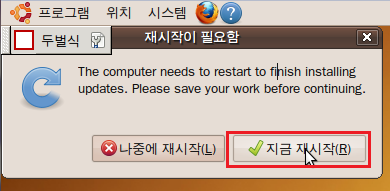
업데이트 완료 후 "지금 재시작"을 누릅니다. ▲
말좀 들으세요.. 재시작 하라면 이유 있는거니 구냥 재시작좀 하시라구요 ~_~;


이것으로~ 길고 긴 우분투 설치가 끝났습니다.
즐기세요~!