그리고 Windows 7부터는 USB메모리에도 지원이 된다.
그럼 BitLocker를 이용하여 내 USB데이터를 안전하게 지켜보자.
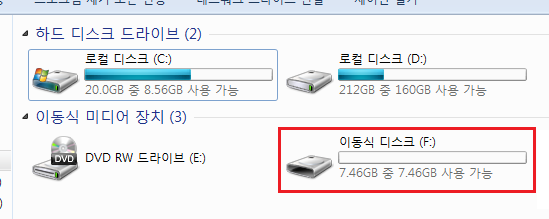
USB메모리를 연결 후 "컴퓨터"에 들어간다.(비스타부터 "내 컴퓨터"가 아닌 "컴퓨터"로 명칭이 바뀌었다)
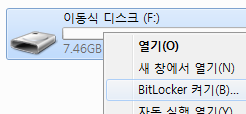
마우스를 우클릭하여 "BitLocker 켜기(B)"를 누른다.
BitLocker로 드라이브를 암호화하는데, 암호를 해제할 방법을 선택한다.
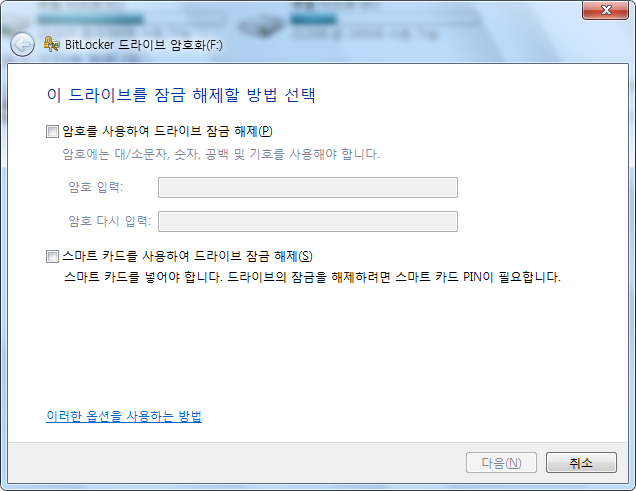
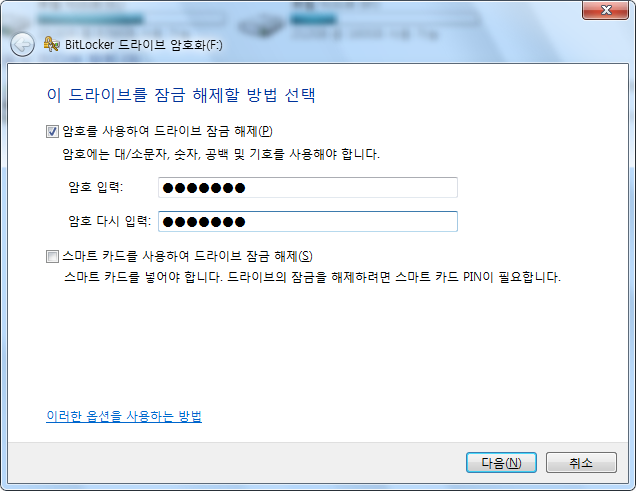

암호의 조건은 3가지이다. "영문, 숫자, 공백 및 특문" 이 세가지가 반드시 들어가야 하고 한글은 사용할 수 없으며 순서는 상관없다. ex) @abc123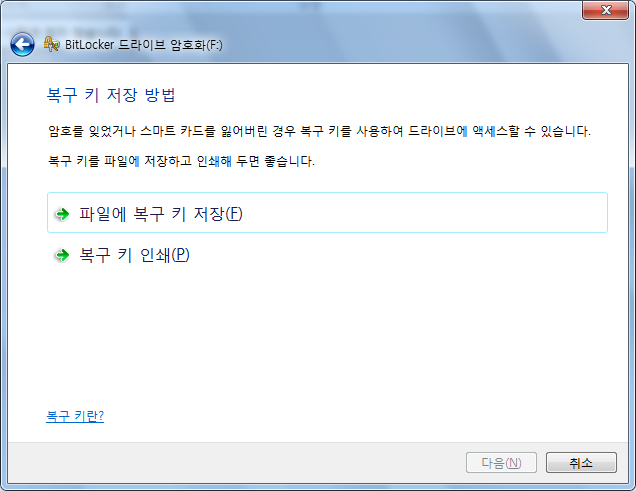
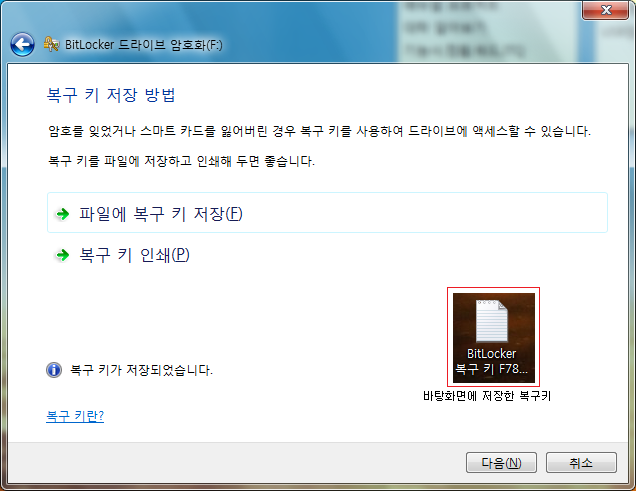
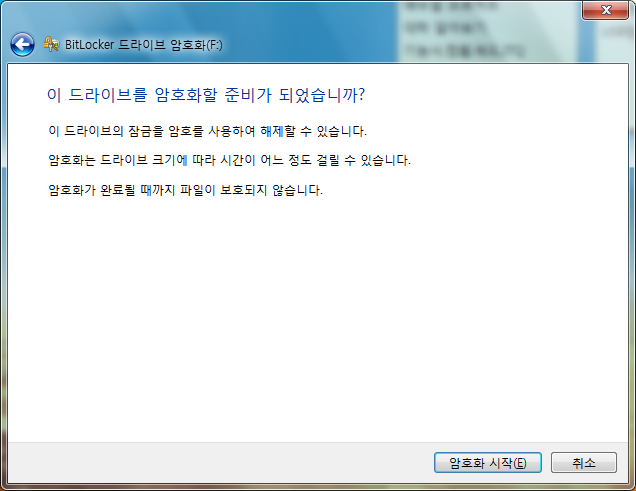
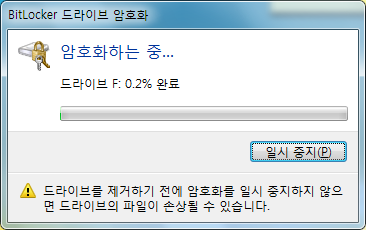
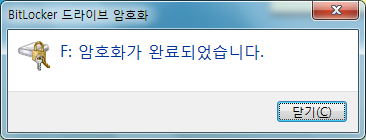
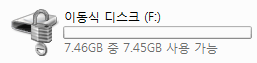
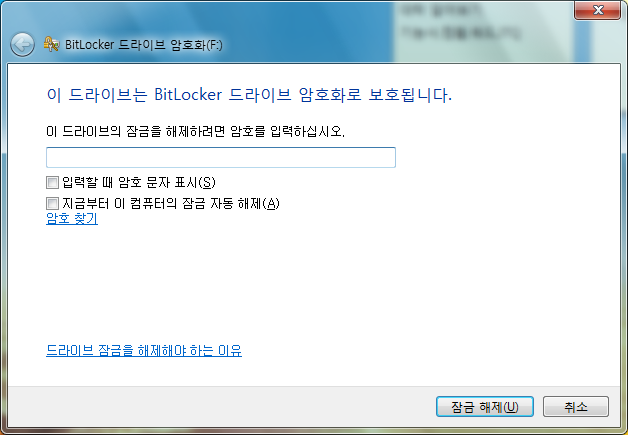
아래 옵션은 암호 입력시 오타를 방지하기 위해 입력하는 그대로 보여주는 옵션과 암호를 기억하여 이 컴퓨터에서는 자동으로 잠금을 해제하는 옵션이다.
VISTA와 XP에서는 어떻게 사용할까?
VISTA와 XP가 없어서 이미지는 캡쳐하지 못하였지만, VISTA와 XP에 연결하면 전용 리더기가 실행된다고 한다.
이 리더기에서는 읽기만 가능하며 쓰기는 불가능하다고 한다.
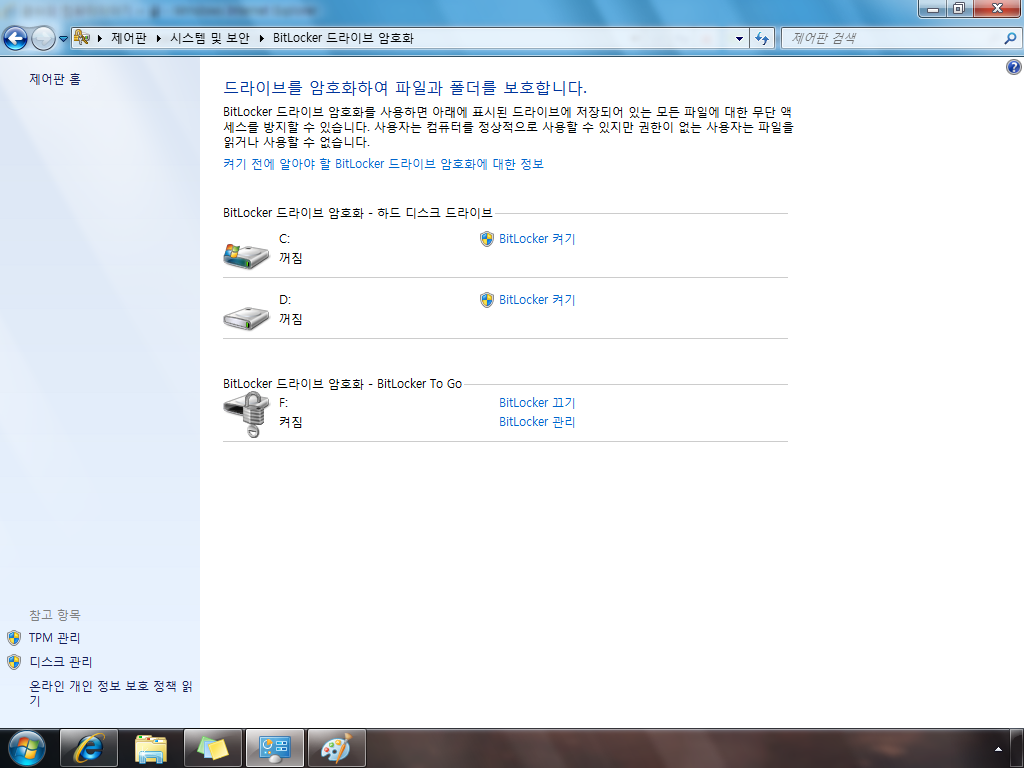
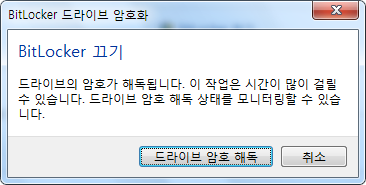
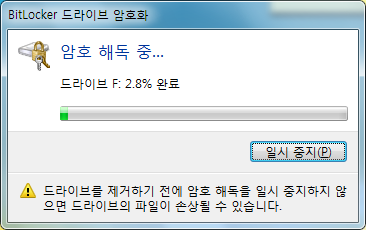
그럼 암호화 해제는 어떻게 하지?
분명 암호화는 하였는데, 해제는 보이지 않는다. 해제하는 방법!
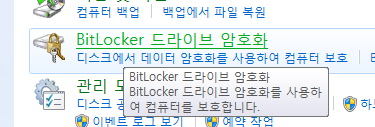
우선 제어판에 들어간다.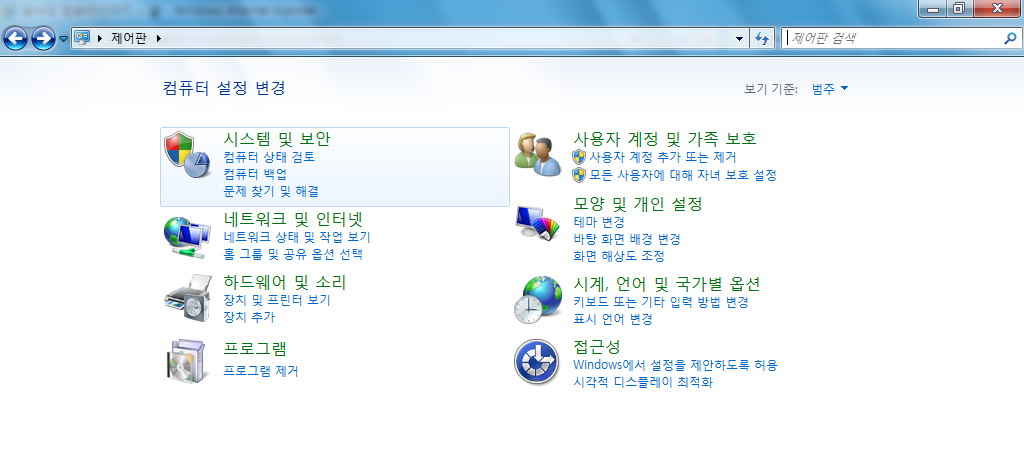
"시스템 및 보안"을 클릭하고,
BitLocker 정말 좋은 기술이다. 최근 USB메모리가 인기를 누리며 상당양의 데이터를 USB메모리에 보관하는데 분실하여 데이터를 잃는다면.. 그것도 악의적으로 사용된다면.. 상상만으로 끔찍하다. 이제 Windows7의 BitLocker가 이 고민을 덜어줄 것이다.
자나 깨나 데이터(?)조심, 분실 조심!
댓글 0